Showing posts with label Tutorial Windows. Show all posts
3 Cara Ampuh Mengatasi Error Bad Request 400 pada Browser

3 Cara Ampuh Mengatasi Error Bad Request 400 pada Browser

PerilianCara Mudah Mengatasi Error Bad Request 400 pada Browser - Berselancar di Internet merupakan sesuatu yang menyenangkan, kita bisa menemukan apa saja yang kita inginkan. Tapi apa jadinya jika kita sedang asyik bermain internet tiba-tiba saja terjadi error yang menjadikan kita tidak dapat melanjutkan keasyikan kita, seperti error bad request 400 yang juga saya alami ketika asyik surfing di internet kemudian terjadilah masalah tersebut. Ada beberapa penyebab yang mengakibatkan error bad request 400 tersebut, dan berikut cara menagani masalah tersebut .


Cara Mudah Mengatasi Error Bad Request 400 pada Browser 


Cara 1
Pertama adalah kita menginstall aplikasi anti virus lebih dari satu, dan dari paltform yang berbeda. seperti pengalaman saya baru-baru ini saya sering mengalami error bad request di semua browser saya yaitu google chrome, baidu, torch, dan opera. Semua memberi keterangan yang sama, dan setelah saya perhatikan ternyata saya memiliki 2 aplikasi anti virus dengan platform yang berbeda yaitu McAfee dan Baidu antivirus, dan setelah saya unnistall salah satu anti virus tersebut, alhamdulilah masalah error pada internet saya bisa teratasi.

Cara 2
Masalah yang juga masih sama juga pernah saya alami, yaitu koneksi internet terkoneksi  tapi tidak bisa digunakan untuk mengakses situs yang kita inginkan, tapi browser saya malah error, yaitu tepatnya Bad Request 400. kemudian saya searching di google dan saya menemukan beberapa alternatif untuk mengatasinya yaitu kita musti membersihkan cookies yang terdapat pada browser kita. Jadi silahkan bagi Anda yang juga mengalami masalah yang sama dengan saya yaitu error Bad Request 400, silahkan masuk ke History browser (CTRL + H) - Hapus Penjelajahan - Centang Cookies - OK. Untuk Mozila pilih option - pengaturan - Privacy - Clean Cookies.


Cara 3
Cara terakhir yang juga bisa dicoba yaitu dengan mengubah settingan menit jam dan detiknya, memang tidak ada hubungannya tapi setelah saya coba juga bisa mengatasi masalah error bad request ini, jadi silahkan buka pengaturan jam di pojok kanan bawah komputer anda, lalu ubahlah menit dan detik dari waktu tersebut, setelah itu silahkan Restart komputer Anda


Read To :

Sekian tips atau tutorial kami kami ini mengenai Cara Mudah Mengatasi Error Bad Request 400 pada Browser, silahkan dicoba dan semoga bermanfaat.

tag: cara mengatasi 400 bad request di android,400 bad request instagram,cara mengatasi 400 bad request di instagram,400 bad request pada instagram,instagram bad request 400 kenapa,cara mengatasi bad request 400 pada instagram,cara mengatasi bad request di instagram,bad request 400 instagram login
Cara Mengganti Tema Mozilla Firefox dengan Bervariasi Tema Keren

Cara Mengganti Tema Mozilla Firefox dengan Bervariasi Tema Keren

PerilianCara Mengganti Tema Mozilla Firefox - Mungkin sebagian sobat ada yang mulai bosan dengan tampilan browser yang begitu gitu saja,dan mungkin sobat berkeinginan mengganti tema pada browser tersebut agar terkesan lebih meanrik dan otomatis tidak membuat gampang bosan,Ok kali ini saya akan  berbagi sedikit tips bagi sobat Cara Mengganti Tema Mozilla Firefox yang sangat mudah untuk di lakukan,langsung saja disimak

Cara Mengganti Tema Mozilla Firefox

Cara Mengganti Tema Mozilla Firefox

1) Pertama buka situs berikut menggunakan firefox sobat

https://addons.mozilla.org/id/firefox/themes/

2) Lalu pilih kategori sesuai keinginan sobat (disini ada banyak sekali pilihan )

3) Setelah memilih Kategori Tema, pilihlah sesuka sobat mana tema yang akan dipakai di Firefox


4) Klik pada tambahkan,dan secara otomatis tema Firefox sobat akan terganti ^_^


Sekian dulu sobat Cara Mengganti Tema Mozilla Firefox ,Semoga bermanfaat bila kurang jelas silahkan berkomentar di bawah ^_^
Cara Mudah Sharing Data File Lewat Wifi di Windows 7/ 8/10 Update 2018

Cara Mudah Sharing Data File Lewat Wifi di Windows 7/ 8/10 Update 2018

Perilian | Cara Mudah Sharing Data File Lewat Wifi di Windows 7/ 8/10 Update 2018 - hai sobat kali ini saya akan berbagi ilmu mengenai cara mudah agar kita dapat saling berbagi file data game dll lewat akses wifi. karena sifat wifi yang pada umumnya bisa digunakan untuk mengakses internet, alat ini juga dapat kita gunakan untuk saling berbagi data, dengan begitu akan sedikit mengurangi kebiasaan menggunakan flashdisk yang pastinya kurang efisien . Kecepatan transfer data rata2 mencapai 2-3 MB/s. Untuk ukuran transfer data kecepatan itu cukuplah jika untuk berbagi file. Langsung saja berikut ini cara mudah dan cepat sharing data lewat Wi-Fi :


Cara Mudah Sharing Data File Lewat Wifi di Windows 7/ 8/10 Update 2018


1. Sediakan sebuah folder yang nantinya akan disharing/dibagikan, lalu klik kanan --> pilih properties


2. Setelah jendela Properties muncul pilih tab sharing, pada tab sharing pilih Advanced Sharing


3. Lalu beri centan pada Share this folder


4. Setelah itu agar sharing yang dilakukan cepat dan mudah kita matikan firewall, karena akan sulit mengakses file yang disharing jika firewall diaktifkan. Masuk pada Control Panel, lalu nonaktifkan firewall

5. Lalu kita masuk pada CMD (Command Prompt), tekan tombol WIndows + R, lalu ketikan cmd pada kotak dialog yang tersedia


6. Setelah itu ketikan perintah ipconfig /all ,lalu lihat pada IPV4 Adddress, itu adalah alamat IP kita


7. Jika komputer lain (harus 1 jaringan) yang ingin mengambil file yang kita sharing tadi harus memasukan alamat ip tersebut pada menu RUN 


Nah setelah masuk pada folder yang disharing tadi, sobat bisa langsung mengcopynya ke komputer sobat.


Sekian tips kali ini mengenai Cara Mudah Sharing Data File Lewat Wifi di Windows 7/ 8/10 Update 2017, silahkan kalian coba di laptop atau komputer. Semoga bermanfaat !!

Edited By :

Tag : cara mengirim file lewat wifi antar pc,cara transfer file lewat wifi dari pc ke android,cara transfer file lewat wifi dari pc ke pc,cara sharing data lewat wifi di windows 8,cara sharing data lewat wifi di windows 10,cara sharing data lewat wifi android,cara sharing data windows 8 ke windows 7,cara sharing file via wifi router 
Cara Membuat Graffity Secara Online di Graffiti Creator

Cara Membuat Graffity Secara Online di Graffiti Creator

PerilianCara Membuat Graffity Secara Online - Hai sobat pada kesempatan kali ini Sharing Information akan berbagi sedkit tips membuat garfity secara online, di kesempatan kali ini kita akan membawa sobat ke sebuah situs yang bernama Graffiti Creator,disana sobat akan di mudahkan untuk membuat gambar graffiti sobat hanya perlu memilih font,menuliskan apa yang ingin sobat jadikan graffiti dan mengedit warna sesuai kehendak sobat,sangat simpel .Langsung saja disimak


Cara Membuat Graffity Secara Online

1) Pertama silahkan kunjungi laman ini http://www.graffiticreator.net/

2) Pilih jenis font yang sobat inginkan,disini saya memilih font: Wavy

Cara Membuat Graffity Secara Online di Graffiti Creator

3) Setelah sobat menemukan font yang sobat cari,silahkan tekan pada tombol " LOAD FONT",yang terletak di pojok kanan bawah

4) Kemudian sobat akan di bukakan tab baru,lalu tunggu sampai loadingnya selesai

5) Jika loadingnya sudah selesai ,silahkan sobat tuliskan paada kotak yang disediakan,lalu klik pada "CREATE",lalu edit graffiti sesuai selera ^_^

Ini contoh beberapa hasilnya :


Keren bukan ? ^_^

  Sekian dulu sobat beberapa Cara Membuat Graffity Secara Online. Semoga bermanfaat
Cara Membuat Logo Search Engine Sendiri di Browser dengan Mudah

Cara Membuat Logo Search Engine Sendiri di Browser dengan Mudah

Perilian | Cara Membuat Logo Search Engine Sendiri di Browser - Mungkin sobat pernah berfikiran kenapa sih logo search engnine kok begitu - begitu saja seperti pada Google,Bing,Yahoo dll,dan mungkin sobat juga ingin mengganti logo tersebut sesuai dengan keinginan sobat sendiri,juga agar tidak gampang bosan melihat yang iut- itu saja, dan yang lebih penting dengan kita mengganti logo tersebut tidak akan mempengaruhi search engine nya,jadi akan tetap berfungsi penuh seperti biasanya,OK langsung saja simak
Cara Membuat Logo Search Engine Sendiri di Browser


Cara Membuat Logo Search Engine Sendiri di Browser

1) Pertama pergi ke situs ini createfunnylogo.com

Cara Membuat Logo Search Engine Sendiri di Browser

2) Setelah terbuka pada kolom " enter your name " isikan nama sesuai keinginan sobat

3) Kemudian pada kolom " select a logo style " pilih yang sesuai keingian sobat,ada banyak pilihan disitu


Cara Membuat Logo Search Engine Sendiri di Browser


4) Lalu sobat akan melihat hasilnya pada halaman baru, kemudian copy URL alamat nya

Cara Membuat Logo Search Engine Sendiri di Browser


5) Setelah itu paste pada URL Home Page pada Browser sobat,apabila sobat menggunakan Google Chrome sobat bisa langsung  meng klik ini chrome://settings/ startup untuk menuju ke pengaturan

Cara Membuat Logo Search Engine Sendiri di Browser


Untuk sobat pemakai Mozilla Firefox buka Tools - Options - Masuk ke tab General - pada kolom Home Page isikan alamat yang sudah di copy tadi,dengan cara klik kanan paste

Cara Membuat Logo Search Engine Sendiri di Browser


Selesai  ^_^

  Sekian dulu sobat beberapa Cara Membuat Logo Search Engine Sendiri di Browser ,Semoga bermanfaat
Ini dia Cara Membuka Website yang di Blokir

Ini dia Cara Membuka Website yang di Blokir

PerilianCara Membuka Website yang di Blokir - HI sobat pada kesempatan kali ini saya akan berbagi sedikit info yang sangat simpel di lakukan untuk membuka website yang telah di blokir,memang sobat caranya ada banyak sekali tapi untuk sobat yang ingin membuka halaman website tertentu dengan tujuan yang tertentu pula kali ini saya akan memberikan langkah - langkah yang simpel, Langsung disimak

Cara Membuka Website yang di Blokir


Cara Membuka Website yang di Blokir

1) Buka situs Hidemyass.com, lalu copy paste kan alamat video atau gambar yang telah terblokir

Cara Membuka Website yang di Blokir

2) Setelah di copy paste klik pada Hide My Ass !

3) Lalu web yang di blokir pun bisa dibuka

4) Dan selesai ^_^

Note : Jangan disalah gunakan,hanya untuk kepentingan yang mendesak !!^_^


Baca Juga : 
Cara Membuat Bootable WIndows 8 Lewat Flashdisk 
Cara Download Video di Youtube lewat HP 


Sekian dulu sobat beberapa Cara Membuka Website yang di Blokir  ,Gunakan dengan bijak,Salam Sukses

Edited By : Flady Nasrulloh

Tag : membuka situs yang diblokir di android,cara membuka situs yang diblokir 3,cara membuka situs yang diblokir di google chrome,cara membuka situs yang diblokir internet positif di mozilla,daftar situs yang diblokir internet positif,cara membuka situs yang diblokir android tanpa aplikasi,cara membuka situs yang diblokir internet positif di google chrome,situs yang tidak diblokir
Cara Terbaru Download Video di Youtube lewat HP 2018/2019 (Aplikasi Youtube)

Cara Terbaru Download Video di Youtube lewat HP 2018/2019 (Aplikasi Youtube)

PerilianCara Download Video di Youtube lewat HP - Sobat tau youtube kan ?? hehehe, siapa sih sekarang yang tidak kenal dengan situs no 3 di dunia ini, dengan fasilitas yang diberikan oleh youtube kita bisa mencari video apapun dengan mudah. Selain kita bisa melihat video milik orang lain kita sendiri juga  bisa membagikan video yang kita miliki ke situs youtube tersebut.


Sekarang zaman sudah modern, dengan  memiliki akses internet kita bisa menjelajah seluruh dunia. Biasanya kita sering sekali melihat video di youtube guna kebutuhan kita masing-masing, namun kadang kala bila kita melihat video langsung dari situs youtube ini bila koneksi internet yang kita miliki kurang cepat, alhasil video yang diputar pun kadang mengalami macet atau sering disebut  buffering. Untuk mengatasi hal tersebut kita bisa mendownload video tersebut yang kemudian kita mainkan di hp atau komputer . Nah kali ini saya ingin berbagi sedikit tips untuk mendownload sebuah video dari situs youtube via HP,  berikut caranya :

Cara Terbaru Download Video di Youtube lewat HP 2017


Cara Pertama : Dengan Aplikasi Youtube di Android

Nah disini kita bisa mendownload aplikasi Youtube pada HP Android kita lalu secara otomatis akan terdapat tombol download pada video yang kita lihat, namun beberapa video yang terlindungi hak cipta tidak dapat diterapkan. silahkan Anda mendownload aplikasi youtube di Google Play Store


Cara Kedua :

1. Untuk langkah pertama silahkan sobat kunjungi http://www.tubezen.wapsite.me

2. Setelah berada pada situs tersebut silahkan sobat cari video yang diinginkan dengan memasukan kata kunci video yang ingin dicari pada kotak "Search Youtube & Download", setelah itu pilih search

3. Nah setelah proses pencarian selesai akan terdapat pilihan video yang tampil, untuk mengunduhnya silahkan klik Donlod in 3gp-(Low,Med,High),MP3,Flv,MP4


4. Setelah itu scroll kebawah dan silahkan pilih format video yang diinginkan


5. Lalu klik download untuk memulai proses donlod dan menyimpan file video tersebut di hp sobat


Nah mungkin itu sedikit Tips Download Dengan Mudah Video di Youtube via HP, selamat mencoba ^_^

Posted By : Flady Nasrulloh

Tag : cara download video youtube di android tanpa aplikasi,cara download video di android dengan mudah,cara download video di youtube lewat hp,dentex youtube downloader,cara menyimpan video youtube tanpa download,cara mendownload video dari youtube,aplikasi download video gratis,cara download video dari internet
Cara Mempercantik Tampilan Windows 7,8,10 Dengan Rainmeter Dock

Cara Mempercantik Tampilan Windows 7,8,10 Dengan Rainmeter Dock

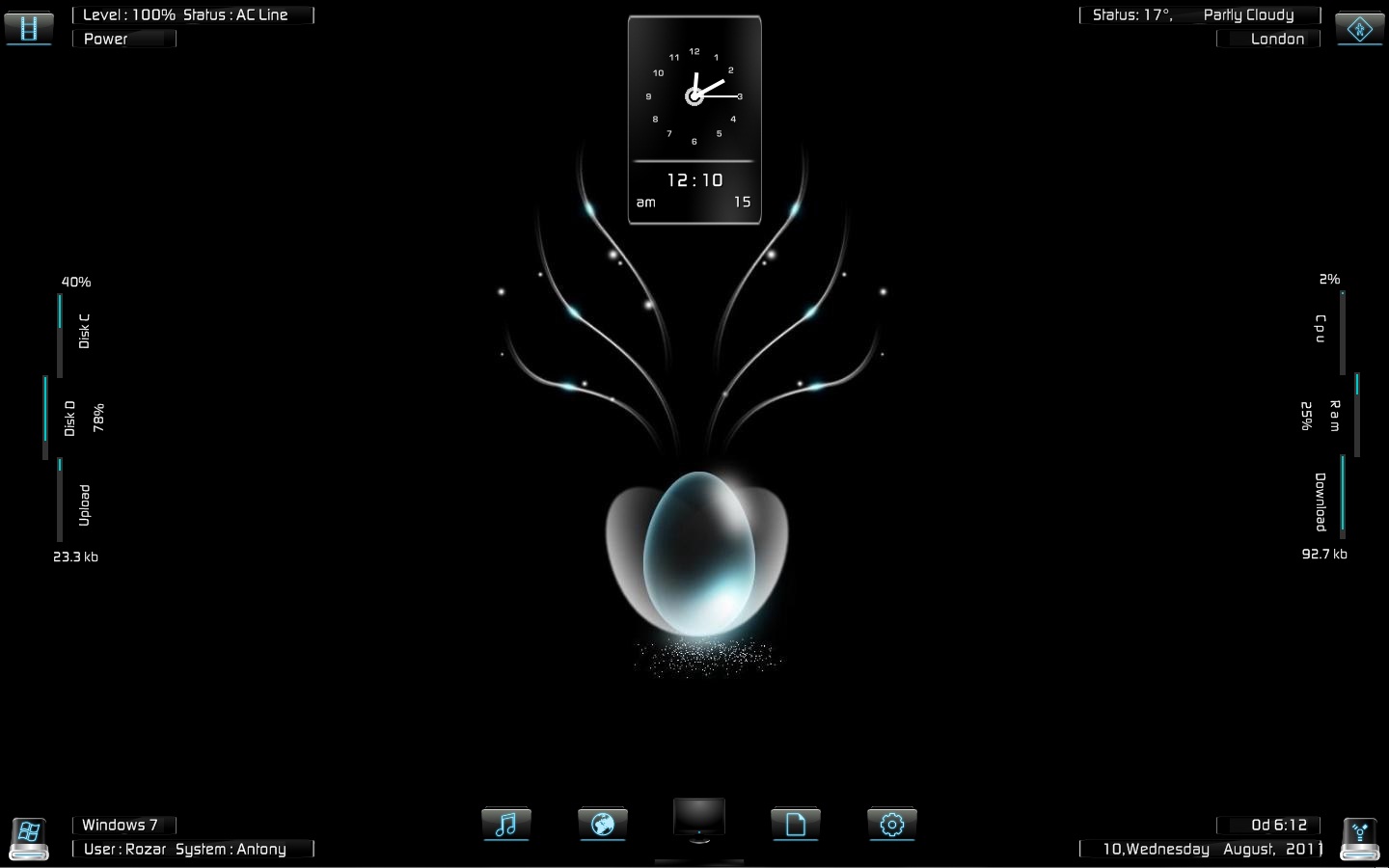
Perilian | Cara Mudah Mempercantik Tampilan Windows 8 Dengan Rainmeter Dock - hai sobat kali ini saya akan share mengenai Cara Mempercantik Tampilan WIndows 8 agar OS windows 8 yang sudah keren tsb menjadi lebih keren lagi, yang salah satunya dengan menggunakan aplikasi rainmeter. Sebenarnya sudah banyak yang telah membahas mengenai aplikasi ini, namun disini saya sekedar berbagi jadi tidak ada salahnya ya ? :D. Nah berikut beberapa contoh gambar screen shot keren dari tampilan rainmeter, saya tampilkan agar sobat ketagihan !!! '


Cara Mempercantik Tampilan Windows 8 Dengan Rainmeter Dock


Adapun fungsi dari aplikasi ini seperti halnya gadget yang biasanya disediakan oleh windows, namun rainmeter ini tampilannya lebih bervariasi dan tentunya lebih keren. Adapun cara menginstallnya sobat harus mengkoneksikan komputer ke internet, dengan mendownload file -+7MB, dan setelah itu aplikasi untuk menghias desktop komputer ini akan langsung tampil di desktop sobat. Memang tampilan tema default dari rainmeter tampilannya memang biasa, namun sobat bisa memilih tema sesuia keinginan sobat tentunya secara gratis

Download Rainmeter

Posted By :

Tag : cara merubah tampilan windows 8 menjadi lebih keren,cara merubah tampilan windows 8,enjadi transparan,cara merubah tampilan windows 8 menjadi 3d,cara merubah tampilan windows 8.1 menjadi keren,cara memperindah tampilan desktop windows 8,cara mengubah tampilan windows 8 menjadi apple,cara mengganti start screen windows 8 tanpa software,cara mengubah tema,windows 8
5 Cara Mematikan Komputer Layaknya Seperti Master (Keren!)

5 Cara Mematikan Komputer Layaknya Seperti Master (Keren!)

Perilian | 5 Cara Mematikan Komputer Layaknya Seperti Master (Keren!) - Sejak awal, Windows punya fitur untuk mematikan dirinya sendiri (baca: Shutdown). Tentunya kamu yang sering memakai os besutan microsoft ini sudah melakukan shutdown ribuan kali. Tapi tahukah kamu kalau ada beberapa trik dan tips untuk mematikan atau shutdown windows secara tidak biasa atau agar terlihat lebih cepat, efisien, dan keren? yuk kita simak artikel berikut sampai habis.


Dari mulai melakukannya dengan jalan pintas, mengubah tombol power, dan banyak lainnya untuk menjadi master shutdown lohh


Tapi tunggu, kalau kamu punya tips lain atau cara lain, beritahu saya di kolom komen, oke

5 Cara Mematikan Komputer Layaknya Seperti Master (Keren!)
sumber


5 Cara Mematikan Komputer Layaknya Seperti Master (Keren!)


  1. Gunakan Shorcut Untuk Melakukan Shutdown


Kita semua tentu tau kalau mematikan shutdown yang paling umum adalah lewat start menu, tapi ada cara lain yang lebih cepat untuk mematikan komputer.


Salah satunya yaitu menekan Alt + F4 lalu diikuti dengan Enter ketika sedang berada di desktop. Kamu bisa dengan cepat berpindah ke desktop dengan menekan Windows + D


Cara lainnya lagi yaitu dengan menekan  Ctrl + Alt + Del, lalu silahkan teman-teman klik ikon power dan selanjutnya klik shutdown

5 Cara Mematikan Komputer Layaknya Seperti Master (Keren!)
sumber


2. Shutdown Dengan Menggunakan Cortana


Cortana adalah asisten virtual yang dimiliki oleh Windows 10 yang bisa banyak membantu kamu untuk melakukan banyak hal, seperti membaca koran, membaca pesan, browsing, dan sebagainya


Sayangnya ketika pertama kali diluncurkan, cortana tidak memiliki kemampuan untuk shutdown komputer, tapi itu semua berubah ketika sudah tiba saat update Fall Creator Update


Kamu tinggal mengucapkan “Hey Cortana, turn off PC” atau bisa juga “Hey Cortana, Shutdown PC”, lalu cortana akan mengkonfirmasi sebelum mengeksekusi, jadi kamu tinggal katakan “yes” maka taraaa komputer mu akan mati dengan sendirinya berkat bantuan cortana

5 Cara Mematikan Komputer Layaknya Seperti Master (Keren!)
sumber


3. Mengganti Cara Kerja Tombol Power


Defaultnya tombol power di laptop kamu adalah untuk mematikan komputer, tapi kamu bisa merubahnya loh!


Jika kamu mau, kamu bisa merubahnya dalam bentuk mematikan komputer dengan cara yang tidak biasa, itu terlihat keren gaes


coba kamu tekan windows key + I untuk membuka seting dan navigasilah ke system - power & sleep - additional power settings - choose what the power buttons do


gunakan when i press the power button  lalu dropdown untuk membuat perubahan. Kamu bisa membuat pilihan : do nothing, sleep, shut down, dan  turn off the display. lalu kalau semua sudah di atur, jangan lupa klik save changes.

5 Cara Mematikan Komputer Layaknya Seperti Master (Keren!)
sumber


4. Mematikan / Shutdown dengan cara TIMER


Teman-teman, akan sangat mudah kalau kamu tau caranya membuat shorcut di desktop untuk membuat pc atau laptop kamu secara otomatis mati dalam rentang waktu tertentu. tinggal klik kanan di desktop kamu, lalu pilih new - shorcut. masukkan shutdown.exe -s -t XXX.


Jangan lupa untuk mengganti XXX dengan satuan waktu dalam bentuk detik, tentukan seberapa lama kamu mau pc atau laptop kamu otomatis mati jika shorcut di klik. Misalnya, untuk mendelay lama waktu shutdown selama 2 menit, maka isikan shutdown.exe -s -t 120.

5 Cara Mematikan Komputer Layaknya Seperti Master (Keren!)
sumber


5. Hilangkan Power Button dari Lock Screen


di dalam login dan lock screen ada power button yang memberimu pilihan untuk sleep, hibernate, shutdown. dan tentunya me-restart system. Kerennya kamu bisa menyembunyikan beberapa tombol yang tadi kita sebutkan, mungkin saja untuk menghindari orang mengotak-atik sistem kamu ketika sistem sedang terkunci.


Caranya adalah cari regedit dan buka, lalu akan terbuka registry editor. ikuti instrukti berikut dengan penuh kehati-hatian karena jika kamu salah atau ada kesalahan, maka registry akan sangat berdampak pada sistem pc atau laptop kamu.


pergi ke view dan klik address bar jika itu belum tercentang, lalu paste beberapa instruksi berikut di address bar:


HKEY_LOCAL_MACHINE\SOFTWARE\Microsoft\Windows\CurrentVersion\Policies\System
Selanjutnya di panel kanan, dobel klik shutdownwithoutlogon. Ganti Value Data ke 0 dan lalu klik ok. Beress! Sekarang power button telah hilang dan terhapus. Kalau kamu pengen mengembalikan power button agar muncul kembali, set value nya ke 1.

5 Cara Mematikan Komputer Layaknya Seperti Master (Keren!)
sumber

5 Cara Mematikan Komputer Layaknya Seperti Master (Keren!)

Baca Juga:
Cara Mudah Menginstal Windows 7,8,10 Lewat Flashdisk 100% Work!
Cara Mudah Menonaktifkan Notifikasi Email Dari GooglePlus


Sekian artikel dari saya, kurang lebihnya kalau kamu merasa ada yang kurang dan kamu mau share ke teman-teman yang lain, tinggalin jejak dan komen di bawah, di tunggu ya

Posted By: Rujak-ers

Tags: cara mematikan laptop windows 7, cara mematikan laptop asus windows 8, cara mematikan laptop windows 10, cara mematikan laptop windows 8 secara otomatis, cara mematikan laptop windows 8 yang error, cara mematikan laptop windows 8 yang tidak bisa mati, shutdown windows 10, cara mematikan laptop windows 10 dengan keyboard
Cara Mudah Menonaktifkan Notification Email dari GooglePlus

Cara Mudah Menonaktifkan Notification Email dari GooglePlus

Perilian | Cara Mudah Menonaktifkan Notification Email dari GooglePlus - Jika kita punya circles di Google Plus pasti jika mereka sebuah aktifitas dan membagikannya ke google plus maka siapapun yang berada pada circlesnya akan mendapatkan pemberitahuan, yang akan membuat kita pengguna google plus akan merasa tidak nyaman dikarenakan tidak sedikit pemberitahuan yang akan tampil, punya saya saja setiap harinya 99 dan keadaan seperti itu membuat saya tidak nyaman dan ingin sekali menon aktifkan notification tersebut. Nah buat sobat yang juga ingin menonaktifkan pemberitahuan tsb silahkan gunakan tips berikut :


Cara Mudah Menonaktifkan Notification Email dari GooglePlus


1. Silahakan login ke google Plus sobat --- > klikdisini

2. Klik Home yang berada di bilah kiri halaman

3. Klik gambar gerigi di pojok kanan halaman lalu pilih Setting

4. Setelah tampil halaman settings, klik Google+

5. Pada pilihan defaultnya adalah semua pilihan tercentang, Nah jika sobat ingin menonaktifkan pemberitahuan ke inbox kotak masuk email Gmail, sobat tinggal hilangkan checklist pada pilihan sobat, atau sobat bisa meggunakan setting saya


Namun anda juga menghilangkan semua checklist untuk menonaktifkan semua pmberitahuan dari semua sumber,

Baca Juga :
Cara Mudah Menginstall Windows 8 Lewat Flashdisk 100% Work
Cara Main Game dengan Stick PS 3 di Android

Nah itulah Cara Menghilangkah dan Menonaktifkan Pemberitahuan Inbox dari Google+ ke Email Gmail sobat, selamat mencoba ^_^

Edited By : Flady Nasrulloh

Tag : cara menonaktifkan google+ di android,cara keluar dari google+ di android,cara posting di google plus,cara menggunakan hangouts,cara download video di g+ lewat hp,notifikasi android tidak muncul,setelan google apk,cara mengaktifkan notifikasi
Cara Mudah Menginstall Windows 7,8,10 Lewat Flashdisk 100% Work

Cara Mudah Menginstall Windows 7,8,10 Lewat Flashdisk 100% Work


PerilianCara Membuat Bootable WIndows 8 Lewat Flashdisk - Hai sobat kali ini akan sedikit share mengenai Cara Agar Flashdisk kita dapat digunakan sebagai CD penginstal untuk menginstal OS windows, Linux dll.Dengan menggunakan flashdisk ini tentu kita memperoleh beberapa kelebihan dan keuntungan, diantaranya proses instalasi akan lebih cepat jika dibandingkan menginstal OS mengguanakan CD. Nah langsung saja sobat yang ingin mencoba membuat bootable windows 7, 8 dll silahkan baca cara berikut ini :


 Cara Mudah Membuat Bootable Lewat Flashdisk

1. Sediakan Flashdisk minimal 8 GB

2. Silahkan download aplikasi Rufus atau Klik disini

3. Nah setelah jendela aplikasi terbuka, pilih Drive FD sobat pada Device dan untuk yang lainnya biarkan tetap pada default

4.Pada Create a bootable disk, silahkan klik gambar CD lalu cari file ISO windows 7,8,10

(Download CD Image Windows di Microsoft.com

5. Lalu klik tombol start dan tunggu hingga proses selesai (proses biasanya sangat lama jadi tunggu sambil minum kopi aja sob !!)

TUTORIAL VIDEO :

Nah setelah semua langkah selesai sekarang sobat bisa menggunakan flashdisk sobat untuk menginstal OS windows 8 dari Flashdisk. Selamat mencoba ^_^

Edited By : Flady Nasrulloh

Tag :cara instal windows 7 iso dengan flashdisk,cara instal windows 7 ultimate,cara instal windows 7 lewat flashdisk dengan rufus,cara menginstal windows 7 menggunakan flashdisk,cara instal windows 7 ultimate dengan flashdisk,cara instal windows 7 dengan flashdisk tanpa software,cara instal windows 7 menggunakan flashdisk beserta gambarnya,cara install ulang windows 7 tanpa cd dan flashdisk
Cara Mudah Masuk BIOS Laptop Lenovo G400

Cara Mudah Masuk BIOS Laptop Lenovo G400

PerilianCara Mudah Masuk BIOS Laptop Lenovo G400 - Hai kawan, kali ini kami akan membagikan sedikit pengalaman yang memang harusnya dibagikan, yaitu cara untuk bisa masuk menu BIOS di laptop Lenovo G-400.

Bagaimana tidak bingung ? Bila pada umumnya laptop, untuk bisa masuk menu BIOS sangatlah mudah yaitu dengan menekan tombol antara F1 s/d F12 atau tekan detele ketika laptop baru dinyalakan maka secara otomatis akan terbuka menu BIOS di laptop tersebut.

Cara Mudah Masuk BIOS Laptop Lenovo G400


Namun berbeda cerita dengan laptop yang satu ini yakni lenovo G-400, ketika saya diminta teman untuk menginstall ulang laptop yang satu ini ternyata memang seperti dugaan saya yakni untuk bisa masuk BIOS di laptop ini memang agak sulit. Nah, dari situ saya mulai mencari-cari bagaimana caranya untuk bisa masuk BIOS di laptop Lenovo G-400.

Cara Mudah Masuk BIOS Laptop Lenovo G400


Dan akhirnya, saya menemukan caranya untuk bisa masuk BIOS di laptop Lenovo G-400 dan akan kami bagikan untuk kalian yang memiliki permasalahan yang samacaranya sebagai berikut :

1. Matikan laptop Lenovo G-400

2. Tekan dan tahan tombol Novokey ( Tombol Novokey berada di samping tombol power )


3.  Masih menekan tombol Novokey, sekarang tekan tombol Power 1-3 detik, lalu lepaskan

4. Maka secara otomatis kalian akan diberi pilihan untuk bisa masuk ke BIOS Setup


5. Selesai

Baca Juga : 
Cara Dapat Pulsa 100K Dari Apps Android Whaff
Rahasia Dapat $100 Dari Aplikasi Whaff

Demikian tips komputer yang dapat kami bagikan kali ini berdasarkan pengalaman kami mengenai Cara Mudah Masuk BIOS Laptop Lenovo G400, silahkan dicoba dan semoga bermanfaat ya :D

Post By : Flady Nasrulloh

Tag : cara instal ulang windows 7 di laptop lenovo g400,bios lenovo g400s,cara instal windows 8 di laptop lenovo g400,novo key,cara masuk safe mode lenovo g400,cara instal ulang laptop lenovo menggunakan flashdisk,booting lenovo g40,cara reset password bios laptop lenovo
Cara Membuat Jaringan Koneksi Add Hoc pada Komputer Windows 8

Cara Membuat Jaringan Koneksi Add Hoc pada Komputer Windows 8

Perilian | Cara Membuat Koneksi Add Hoc pada OS Windows 7,8,10 dengan Mudah - Hai sobat kali ini saya mau share mengenai cara membuat koneksi antar jaringan atau biasa disebut addhoc menggunakan jaringan wifi pada komputer atau laptop. 


Untuk windows 8 sendiri memang dari perusahaannya yaitu microsoft tidak diberi bekal aplikasi add hoc, tidak seperti windows 7 yang telah diberi aplikasi bawaan untuk menjalankan add hoc, untuk windows 8 ini kita harus agak ngoyo sedikit karena kita melakukan dan membuat jaringan add hoc ini melalui command prompt CMD. Dengan jaringan ad hoc ini kalian bisa menggunakannya untuk bisa berbagi file data dengan teman kalian : Cara Mudah Sharing Data File Lewat Wifi di Windows 7/ 8/10 Update 2017Nah untuk sobat yang ingin membuat jaringan add hoc pada windows 8 silahkan gunakan tutorial berikut :

Cara Membuat Jaringan Koneksi Add Hoc pada Komputer Windows 8


1. Silahkan klik start --> klik search ketikan CMD --> lalu klik kanan lalu pilih Run as Administrator


2. Lalu kita buat perintah adhoc ketikan perintah netsh wlan set hostednetwork mode=allow ssid=nama wireless key=terserah anda . untuk ssid adalah nama wifi yang nanti terdeteksi pada komputer lain, dan key adalah password yang harus dimasukan untuk bisa mengakses adhoc kita.


3. kemudian kita lakukan start ketikan perintah netsh wlan start hostednetwork


4. Dan sekarang coba sobat lihat pada  komputer lain apakah adhoc kita telah berhasil dibuat, karena jika kita melihat pada komputer sendiri jaringan adhoc tidak akan tampil

5. Sekarang jaringan adhoc pada widows telah berhasil dibuat dan silahkan menikmati ^_^

TUTORIAL VIDEO : Cara Mudah Membuat Jaringan Wifi Hotspot (Adhoc) di Laptop ( Lengkap Ada Video )


Baca Juga : Cara Menginstall Windows 8 di Laptop dengan Flashdisk

Nah itulah pembahasan kali ini mengenai Cara Membuat Jaringan Koneksi Add Hoc pada Komputer WIndows 8, silahkan dicoba dan semoga bermanfaat bagi teman-teman ^_^

Edited By : Flady Nasrulloh

Tag : cara membuat jaringan ad hoc di windows 8,cara membuat ad hoc di windows 10,cara membuat ad hoc lewat cmd,setting ad hoc windows 8,langkah-langkah membuat jaringan ad hoc pada windows 7,setting ad hoc windows 10,ad hoc windows 7 tidak bisa